

WordPress 6.0 : Top 20 des nouvelles fonctionnalités et améliorations

Avant de mettre à jour : n’oubliez pas d’exécuter une sauvegarde de votre site !
Améliorations de l’éditeur de blocs
Les mises à jour de l’éditeur de blocs apportent de nouvelles fonctionnalités, des correctifs et plus encore pour l’éditeur de blocs, y compris plusieurs nouveaux blocs. WordPress 6.0 intègre des ajouts notables de Gutenberg 12.1 – 13.0 dans le noyau WordPress.
1. Commandes de verrouillage des blocs
[Les contrôles de verrouillage des blocs] simplifient le transfert du projet, permettant à vos clients de libérer leur créativité sans se soucier de casser accidentellement leur site dans le processus.
Écran de bienvenue WordPress 6.0

En fin de compte, avec l’édition complète du site, il faut plus de contrôle sur la façon dont certains blocs peuvent être modifiés. Le verrouillage des blocs sera particulièrement pratique avec les blocs au niveau du site que de nombreux thèmes voudront rendre inéditables, comme le contenu post.
2. Sélectionner Du Texte Sur Plusieurs Blocs
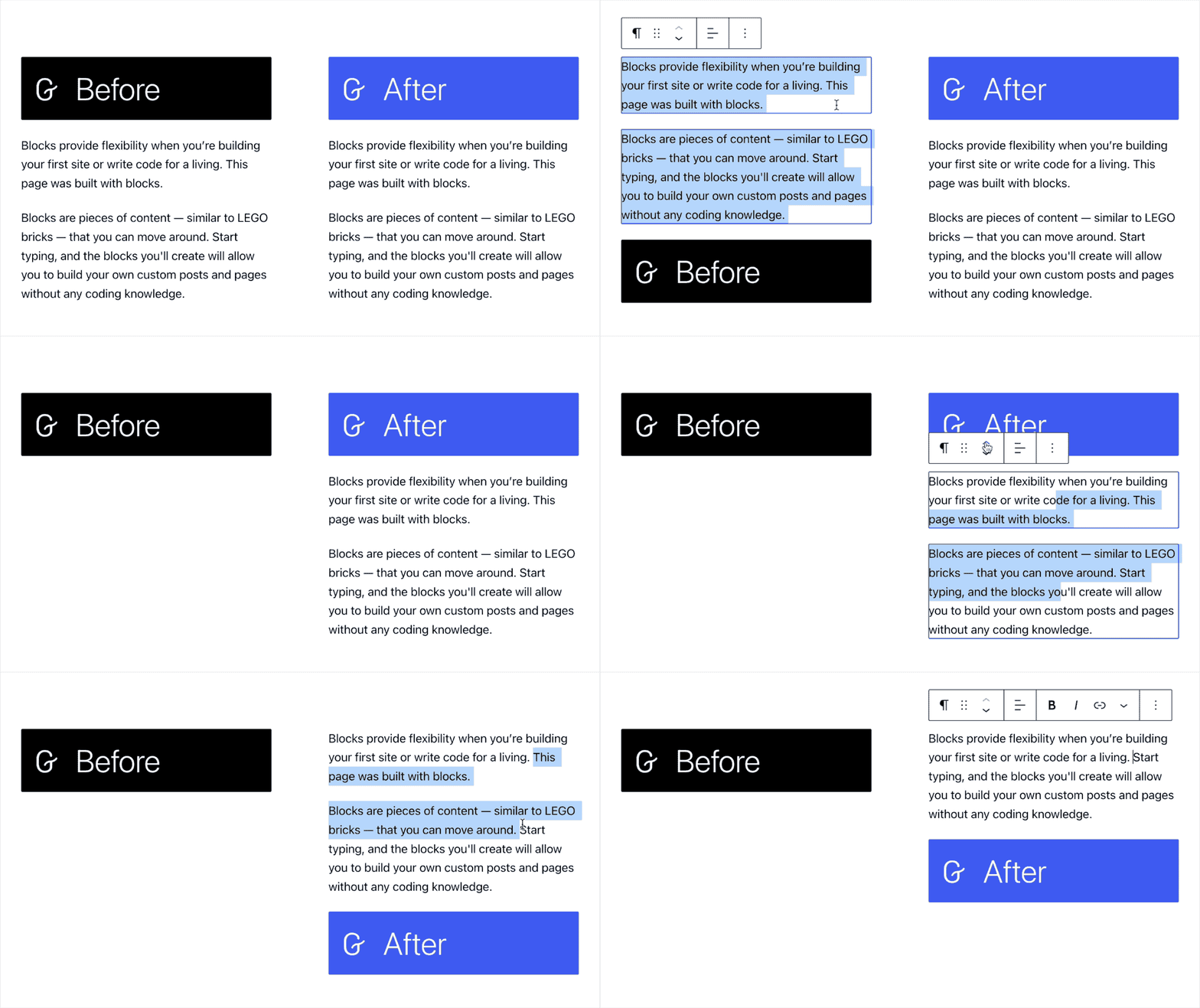
Enfin ! Maintenant, vous pouvez sélectionner et copier du texte qui s’étend sur plusieurs blocs. Si vous utilisez fréquemment l’éditeur de blocs, vous savez que Gutenberg ne fonctionne pas toujours bien en tant qu’éditeur de texte. Cette amélioration de la facilité d’utilisation est un changement nécessaire pour combler le fossé entre Gutenberg en tant qu’éditeur de blocs et Gutenberg en tant qu’éditeur de texte.
« Bien que les blocs permettent de puissantes capacités de mise en forme de page, ils sont également en concurrence avec le texte pour la sélection et l’espace dans le presse-papiers. [C’est] un pas vers un éditeur où les blocs et le texte coexistent sans friction. »
– Adam Zielinski, Gutenberg 13.0 Notes de mise à jour
3. Améliorations de la vue Liste
La vue en liste ne cesse de s’améliorer ! Gutenberg 6.0 inclut quelques améliorations pour améliorer l’expérience de l’éditeur de blocs pour List View.
Nouveaux raccourcis clavier
Par exemple, de nouveaux raccourcis clavier vous permettent de sélectionner plusieurs blocs au même niveau, puis de les faire glisser et de les déposer pour les déplacer.
Pour sélectionner plusieurs blocs, les raccourcis clavier sont :
- Maj + clic
- Touche Maj + Flèche haut/bas
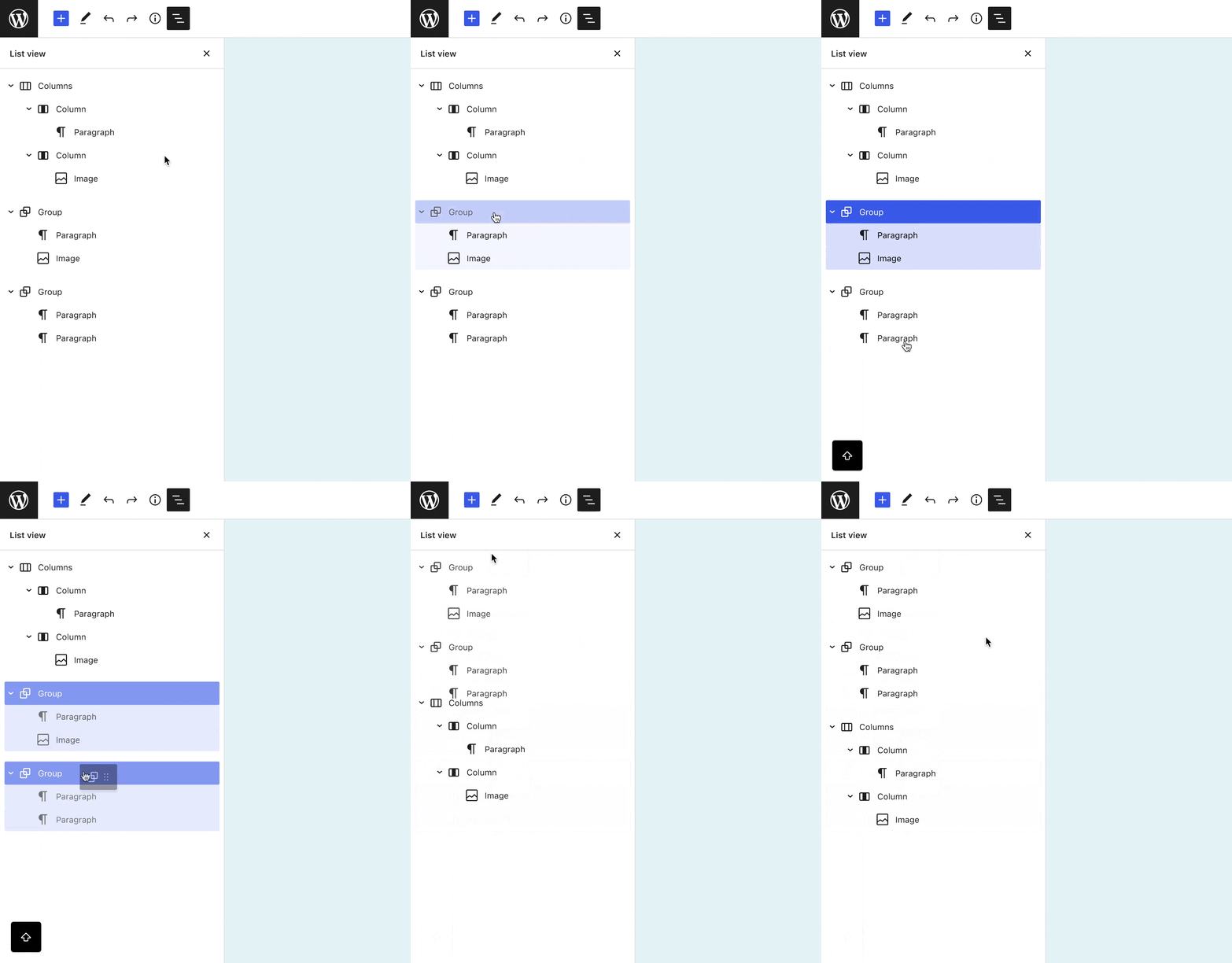
De plus, il est maintenant plus facile et plus convivial pour le clavier de sélectionner un bloc particulier dans la vue en liste jusqu’à la fin ou au début d’un message.
Pour la sélection multiblocs, utilisez :
- Touche Maj + Touches Accueil et Fin
La Vue De La Liste Est Maintenant Réduite Par Défaut
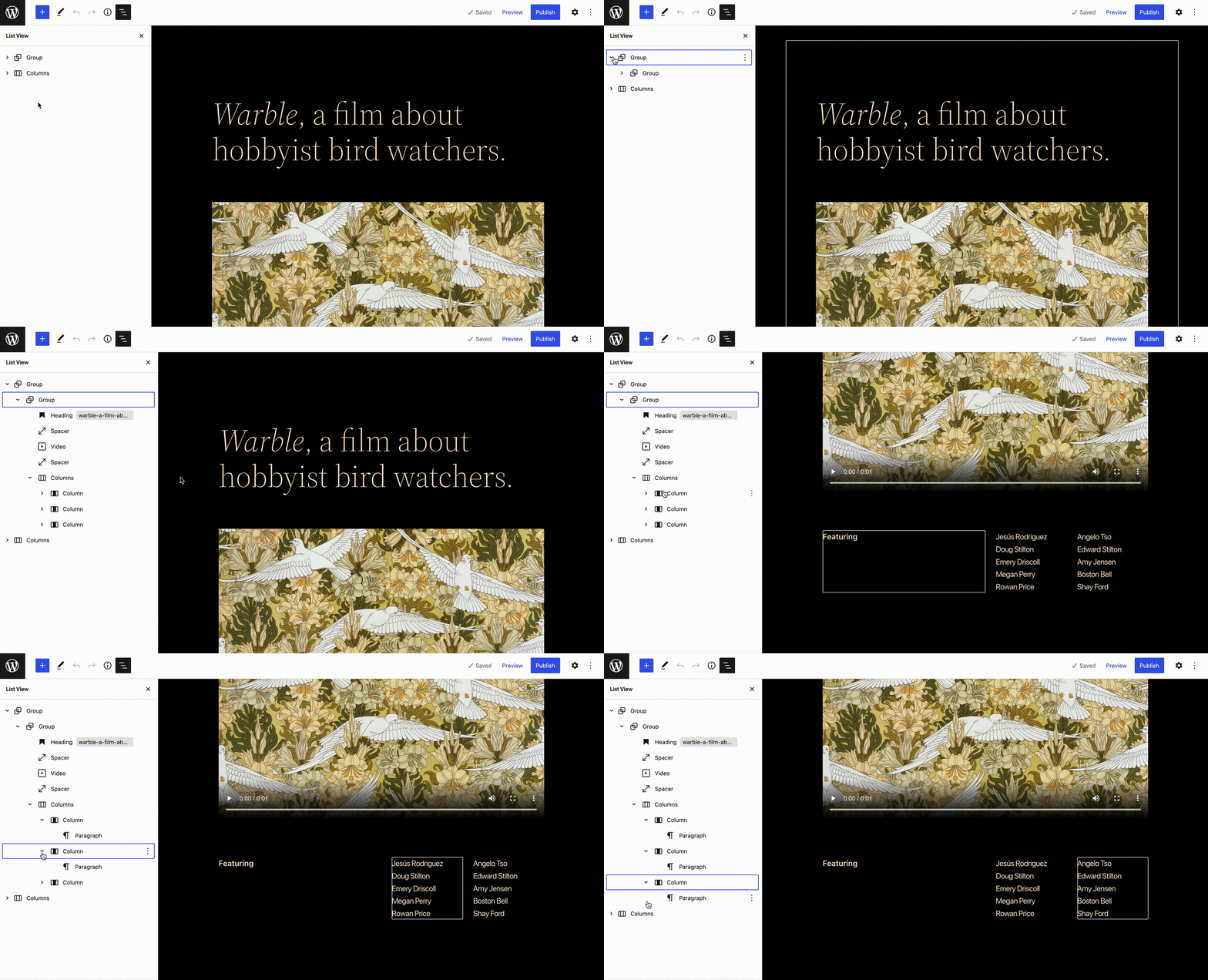
La vue Liste est maintenant réduite par défaut et elle s’étend automatiquement à la sélection actuelle chaque fois que vous sélectionnez un bloc. Étant donné que le contenu basé sur des blocs repose sur des blocs imbriqués, ce changement de l’expérience initiale de vue en liste est beaucoup moins écrasant.
4. Nouveau panneau de couleurs et sélecteur de couleurs amélioré
Pour réduire l’encombrement de la barre latérale des outils de conception et améliorer l’expérience utilisateur, WordPress 6.0 ajoute un nouveau sélecteur de couleurs basé sur des listes déroulantes. Le nouveau sélecteur de couleurs facilite le choix de quelques couleurs dos à dos, ce qui améliore l’expérience d’édition des couleurs et unifie les contrôles avec d’autres outils de conception. Ce nouveau design de panneau de couleur économise de l’espace, mais affiche toujours vos options en un coup d’œil.
5. Aperçu des styles de blocs
WordPress 6.0 modifie la façon dont les styles de blocs sont prévisualisés dans la barre latérale. Le nom du style, qui est déjà visible lorsque vous survolez un style ou lorsque vous avez le focus clavier sur ce style, apparaît maintenant au-dessus de l’aperçu. Cela réduit la hauteur totale de la barre latérale et attire l’attention sur le nom de chaque style de bloc.
6. Nouvelles options de transformation par blocs
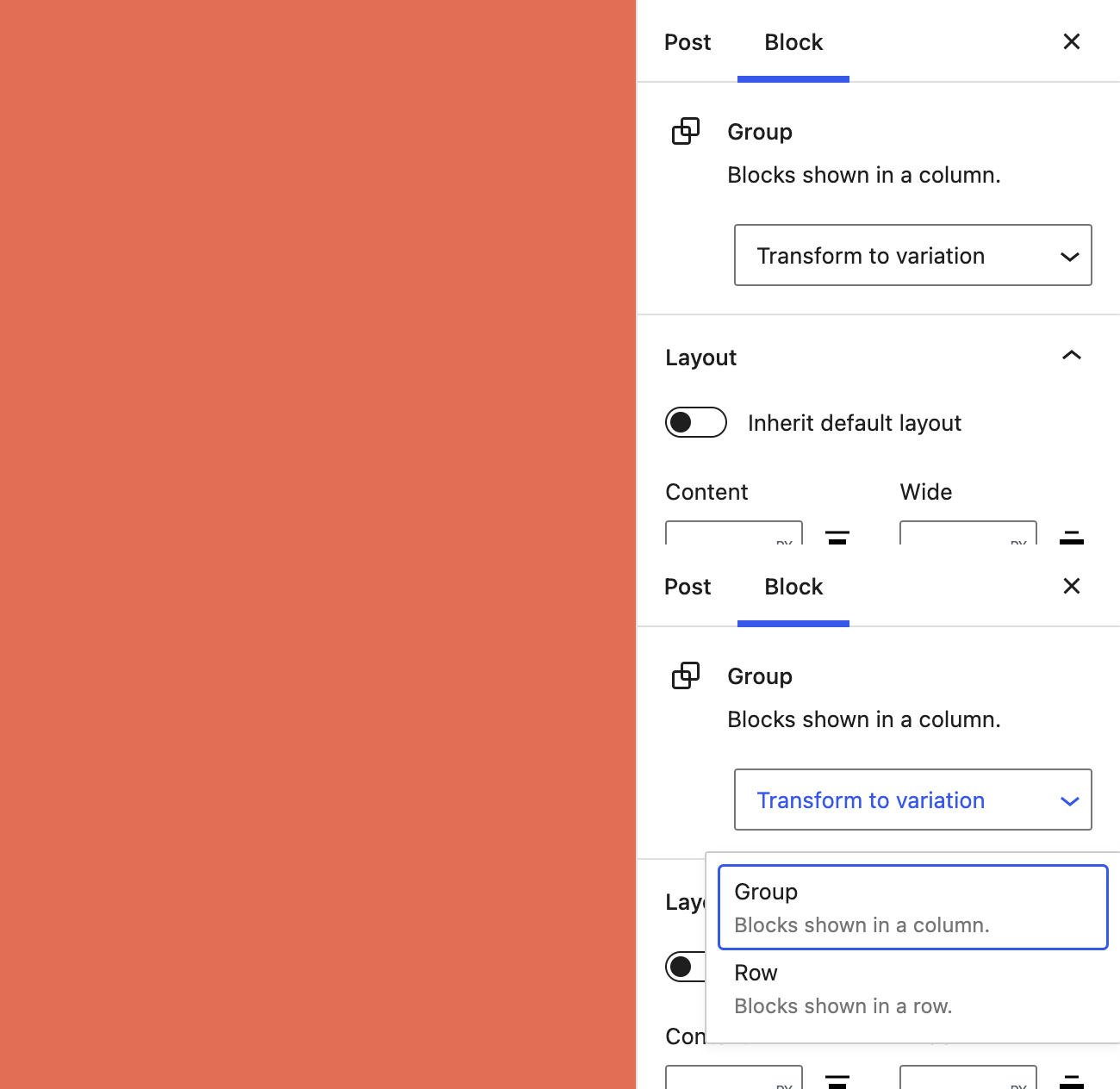
L’option « Transformer en » pour les blocs est une fonctionnalité incroyablement utile si vous écrivez du contenu ou construisez une page et que vous avez besoin d’apporter des modifications rapides à vos blocs. WordPress 6.0 ajoute de nouvelles options de transformation de blocs, y compris Tag Cloud to Categories, Calendar to Archives, Paragraph to Code et la variation Group to Row, comme indiqué ci-dessous.
7. Styles Maintenus Lors De La Transformation Des Blocs
Dans l’éditeur de blocs, vous pouvez maintenant conserver les styles existants lors de la transformation de blocs d’un type à un autre, par exemple, d’un bloc Paragraph à un bloc Code. Dans WordPress 6.0 et versions ultérieures, certains styles tels que la couleur et la taille de la police sont maintenus lors de la transformation entre les blocs.

8. De nouveaux boutons préservent le style des boutons adjacents
L’insertion de nouveaux boutons vient de s’améliorer ! Lorsque vous insérez un nouveau bloc de boutons, il conserve automatiquement le style des boutons adjacents. Vous pouvez créer des boutons personnalisés et tous les nouveaux boutons que vous créez conserveront automatiquement les personnalisations de style.

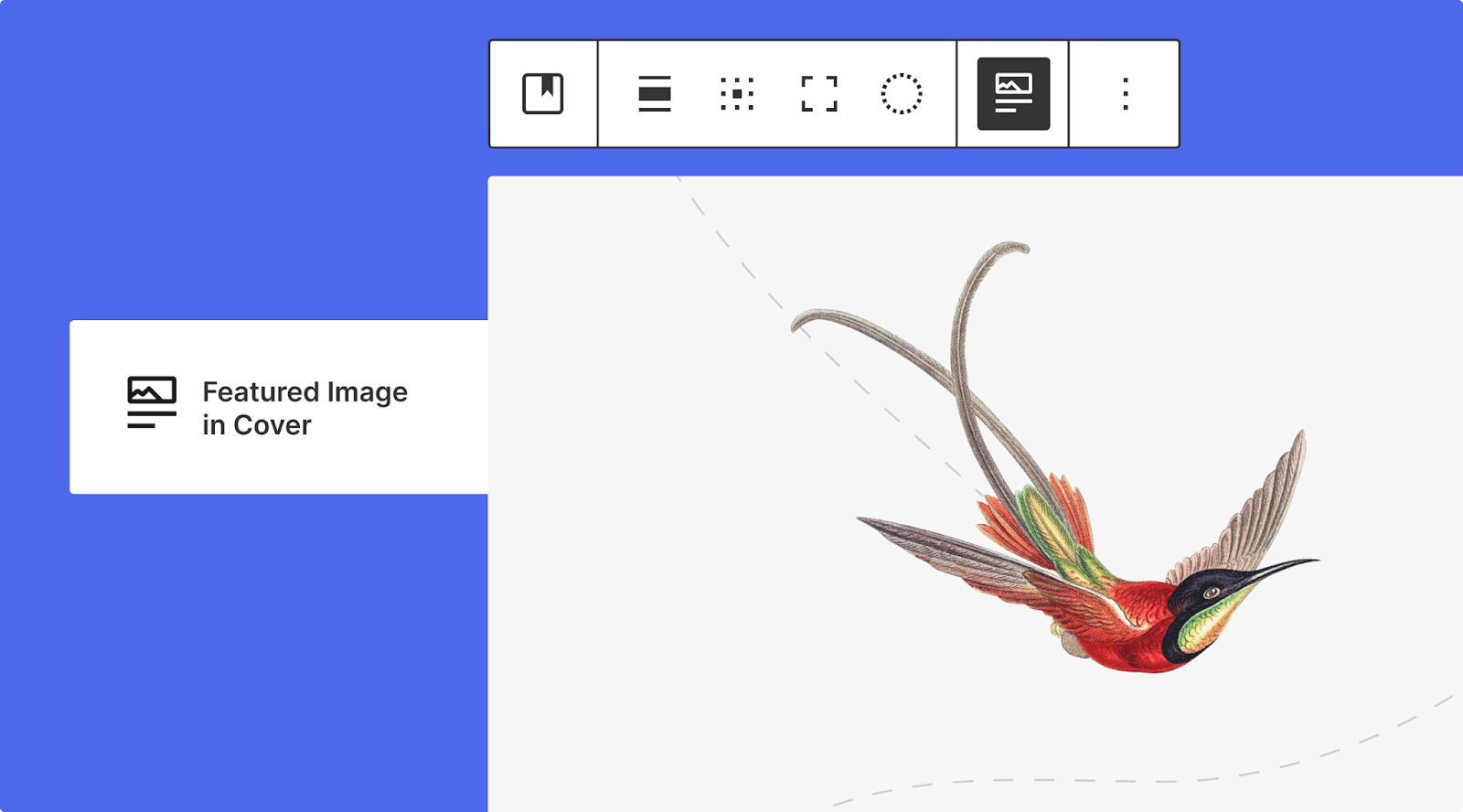
9. Utiliser les images en vedette dans le bloc de couverture
Le bloc Cover mis à jour facilite la mise en valeur et la mise en valeur des images. Il suffit de cliquer sur le bouton « Utiliser l’image sélectionnée », et c’est tout ! Cette mise à jour sera particulièrement utile pour construire le modèle de message unique avec l’édition complète du site.
10. Prise en charge des lacunes pour Gallery Block
La fonctionnalité de prise en charge des espaces dans le bloc Galerie vous permet de créer des looks différents, de l’ajout d’espacement entre toutes les images à la suppression totale de l’espacement. Il est maintenant plus facile de faire de belles galeries. Vous pouvez maintenant contrôler l’espace autour des images dans le bloc Galerie, de zéro espace blanc aux grands espaces de style « galerie d’art » à l’aide du paramètre Espacement des blocs.

Nouveaux blocs
WordPress 6.0 inclut plusieurs nouveaux blocs, dont la plupart sont conçus pour être utilisés avec des modèles d’édition complète du site. Notez simplement que vous pouvez toujours utiliser ces blocs dans des messages et des pages normaux, bien que leur efficacité puisse être diminuée.
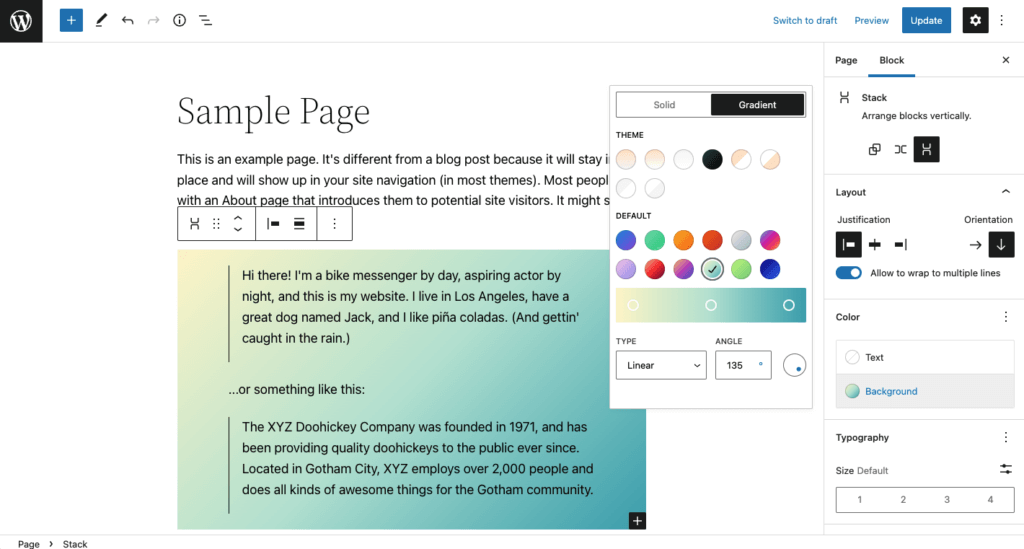
11. Nouveau bloc de pile
Le nouveau bloc Stack vous permet d’empiler votre contenu verticalement, ce qui vous permet de créer des groupes réactifs, des lignes et, maintenant, des piles
Maintenant, les blocs sont facilement regroupés dans une mise en page de pile ou en ligne en un seul clic. Basculez entre les variations de pile, de ligne et de groupe pour positionner des groupes de blocs avec plus de flexibilité de mise en page. La sélection de plusieurs blocs à la fois expose les variations de pile et de ligne du bloc Groupe directement dans la barre d’outils. Le bloc Stack s’adapte automatiquement aux plus petites tailles d’écran, ce qui facilite la création de mises en page vraiment réactives.
Le bloc Stack comprend des paramètres supplémentaires pour la justification, l’orientation, les couleurs de texte et d’arrière-plan, la typopgraphie, le remplissage, l’espacement des blocs et les bordures.
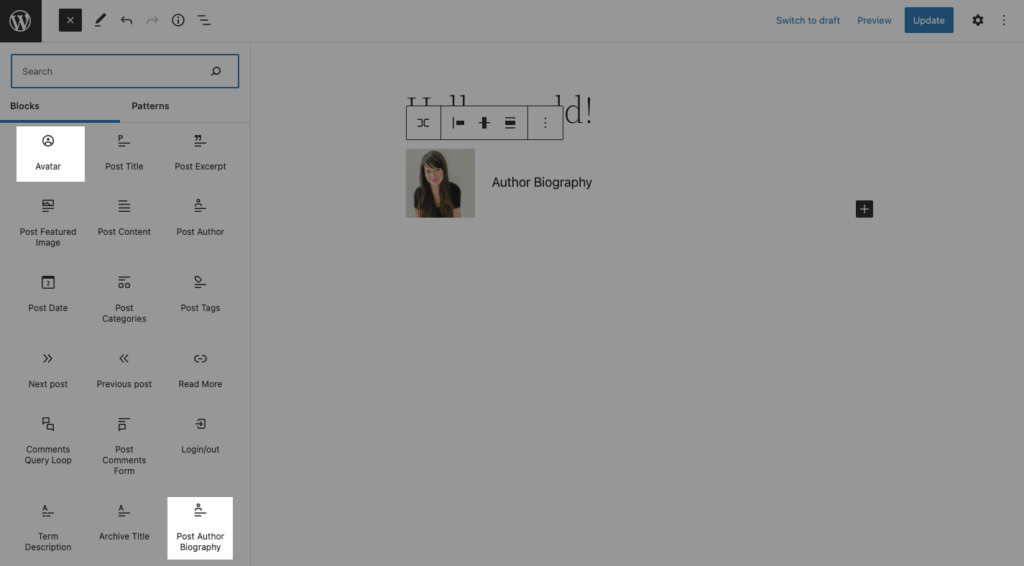
12. Nouvel Avatar, biographie de l’auteur de publication et blocs de lecture de suite
Le nouveau bloc Avatar affiche l’avatar d’un utilisateur spécifique ou de l’auteur du message. Un avatar est une image que vous pouvez utiliser pour afficher votre propre identité, ou l’identité de l’auteur d’un message.
Le bloc Biographie de l’auteur du message vous permet d’afficher la biographie de l’auteur du message. Notez simplement que cette biographie est extraite de la page Utilisateur > Profil afin que le texte ne soit pas modifiable.
Maintenant, vous pouvez ajouter un bouton en savoir plus qui renvoie à un message. Par exemple, ce bloc pourrait être utile lors de la construction d’un modèle de catégorie dans l’éditeur de site. Plus précisément, le bloc Lire la suite fournit un moyen simple de créer un lien vers une seule page ou un seul message dans le bloc Requête.

13. Bloc de boucle de requête de nouveaux commentaires
Dans WordPress 6.0, le bloc Comments Query Loop a remplacé le Block Post Comments et offre de nouvelles options de personnalisation. Par exemple, il offre maintenant une option d’affichage des commentaires imbriqués, ce qui améliore l’expérience utilisateur car il est plus facile de savoir si un commentaire répond à un autre commentaire ou s’il ne s’agit que d’un commentaire de premier niveau.

Améliorations complètes de l’édition de site (FSE)
La dernière version majeure de WordPress, WordPress 5.9, a introduit l’édition complète du site (FSE). En résumé, l’édition complète du site est destinée à rendre l’ensemble du site personnalisable avec l’éditeur de blocs.
Auparavant, tous ces contrôles étaient gérés exclusivement par votre thème WordPress, donc la cuisson dans le noyau WordPress (avec un thème basé sur des blocs activé) est une rupture par rapport à la façon dont WordPress gérait auparavant les styles à l’échelle du site pour des choses comme l’en-tête, le pied de page, le blog et les billets de blog de votre site.
À notre avis, l’édition complète du site a encore un long chemin à parcourir avant d’être un véritable concurrent à des thèmes comme le thème Kadence, mais WordPress 6.0 offre des améliorations et des ajouts remarquables au fur et à mesure que la technologie continue de se développer.
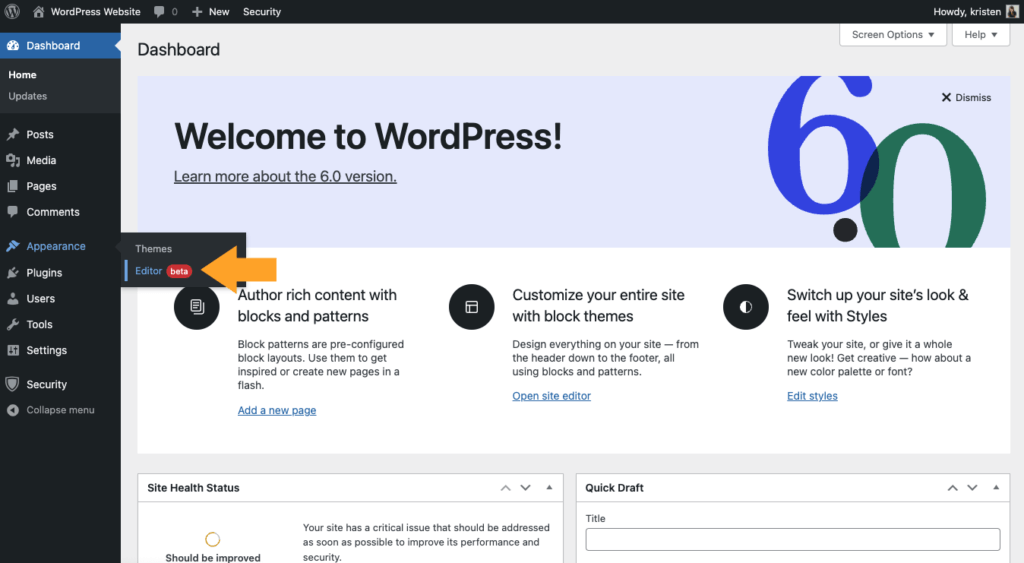
Si votre thème prend en charge l’édition complète du site, vous verrez un nouveau menu Éditeur (Beta) dans votre tableau de bord WordPress.
Il y a juste quelques rappels sur le fonctionnement de l’édition complète du site :
- Vous avez besoin d’un thème basé sur des blocs pour utiliser réellement l’édition complète du site. Un thème de bloc est un thème WordPress avec des modèles entièrement composés de blocs de sorte qu’en plus du contenu de publication des différents types de messages (pages, messages, …), l’éditeur de blocs peut également être utilisé pour éditer toutes les zones du site : en-têtes, pieds de page, barres latérales, etc. Il y a de fortes chances que vous n’utilisiez pas de thème basé sur des blocs pour le moment.
- L’édition complète du site est toujours un produit minimum viable. Cela permet une adoption progressive des utilisateurs car la plupart des thèmes ne sont toujours pas prêts à utiliser cette fonctionnalité ou seraient incompatibles à l’avenir.
- Vous n’êtes pas obligé d’adopter l’édition complète du site. Si vous n’êtes pas encore prêt pour un thème basé sur des blocs, ne vous inquiétez pas. Les thèmes « classiques » continuent d’exister et fonctionnent comme toujours.
- L’édition complète du site supprime le personnalisateur, les menus et les widgets. En raison des nouvelles fonctionnalités offertes par les thèmes de blocs et de la possibilité d’éditer votre contenu directement, le menu Customizer sera caché de votre tableau de bord à moins que vous n’utilisiez un plugin qui l’exige.
- Vous n’avez pas besoin de WordPress 6.0 ou d’un thème d’édition complet basé sur des blocs pour éditer complètement votre site. Vous pouvez le faire maintenant dans Kadence Theme en utilisant le module complémentaire Pro qui vous permet de créer des modèles et d’accrocher des éléments conditionnellement n’importe où sur votre site.
Voici un aperçu des nouveaux ajouts et améliorations pour l’édition complète du site pour WordPress 6.0 :
14. Changement de style
Une autre grande fonctionnalité de l’édition complète du site disponible dans l’éditeur de site est Styles, la possibilité de personnaliser les couleurs, la typographie, les mises en page de votre site, et plus encore. Avec Styles, vous pouvez modifier votre site ou lui donner un tout nouveau look avec des options pour tout, d’une nouvelle palette de couleurs pour vos boutons ou du choix d’une nouvelle police.
Vous trouverez Styles disponibles dans la barre d’outils supérieure de l’éditeur (version bêta) en cliquant sur l’icône du cercle.
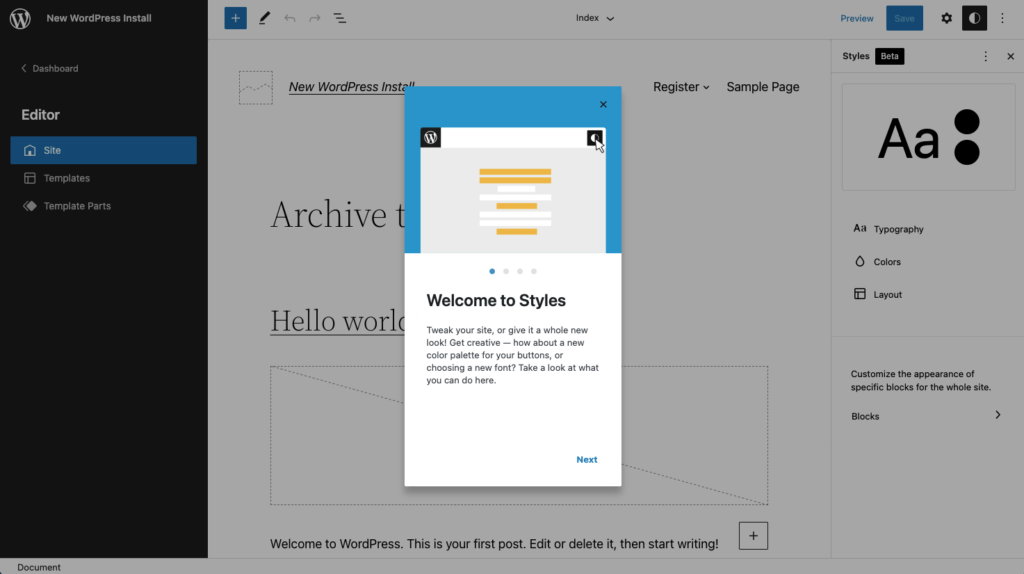
Le panneau Styles ouvre plusieurs options de paramètres, notamment :
- Typographie – Gérez les paramètres de typographie pour différents éléments, y compris le texte et les liens.
- Couleurs – Gérez les palettes et la couleur par défaut des différents éléments globaux sur le site web. Les palettes sont utilisées pour fournir des options de couleur par défaut pour les blocs et divers outils de conception. Ici vous pouvez modifier les couleurs avec leurs étiquettes. Inclut un arrière-plan, du texte et des liens.
- Mise en page – Ajouter un rembourrage
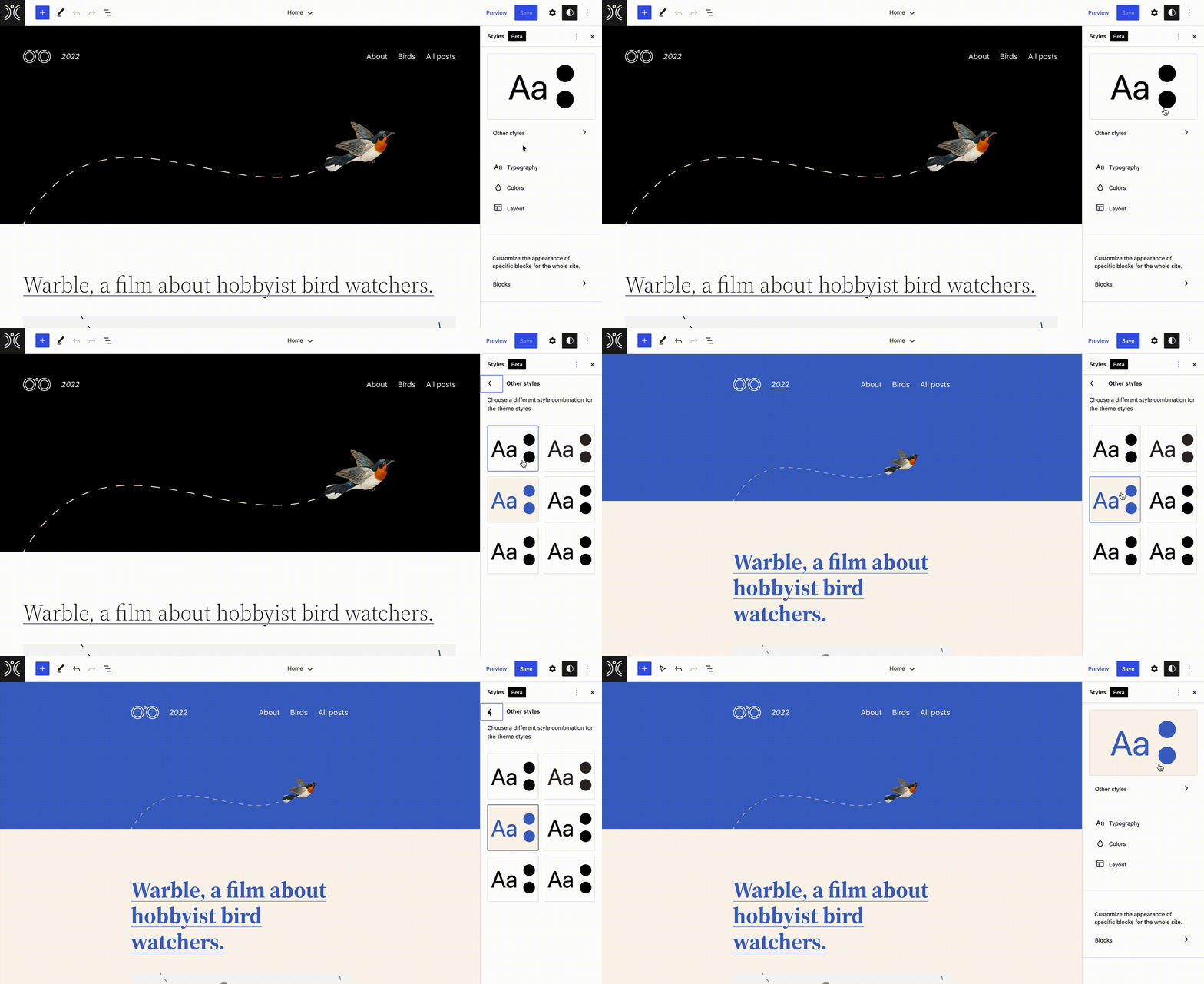
Maintenant, chaque thème basé sur des blocs peut avoir de nombreux styles de thème distincts qui changent l’apparence de votre site en quelques clics. Cela élargit encore davantage le nouveau système Style dans l’éditeur de site et vous permet de changer l’apparence de votre site au sein d’un seul thème.
Vous pouvez modifier à la fois les paramètres disponibles, comme le poids de la police, et les options de style, comme la palette de couleurs par défaut. Les styles s’appliquent au site, aux modèles et aux parties de gabarit.
15. Nouveaux modèles de page
L’édition complète du site avec un thème basé sur des blocs libère la possibilité d’éditer des modèles de site. Dans WordPress, ce sont traditionnellement les fichiers de code qui contrôlent la façon dont les parties importantes de votre site sont structurées et stylisées.
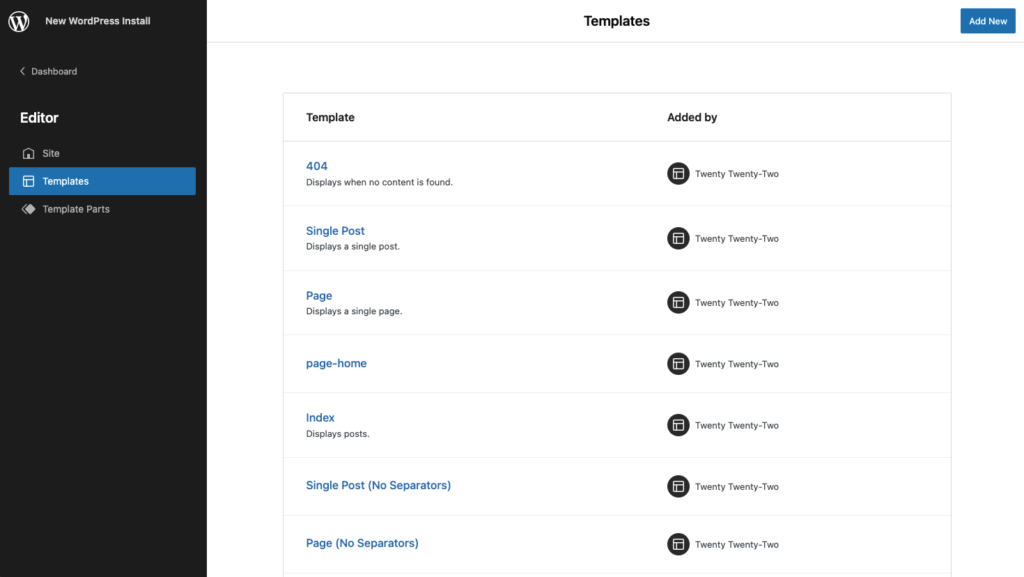
Par exemple, le thème par défaut Twenty Twenty-Two ajoute ces modèles :
- 404 – La « page » qui s’affiche lorsqu’aucun contenu n’est trouvé.
- Message unique – Comment un seul message s’affiche.
- Page – Comment une seule page s’affiche.
- Accueil – Votre page d’accueil.
- Index – La « page » qui affiche tous vos messages.
- Poteau unique (pas de séparateurs)
- Page (Pas de séparateurs)
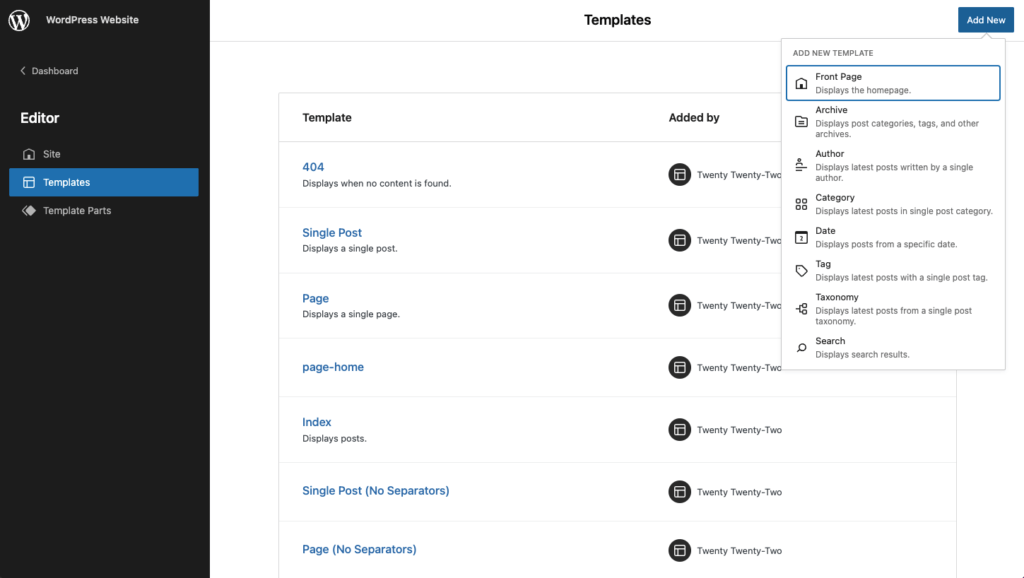
WordPress 6.0 inclut cinq nouvelles options de modèle dans l’éditeur de site.
- Auteur – Affiche les derniers articles écrits par un seul auteur
- Date – Affiche les publications d’une date spécifique
- Catégories – Affiche les derniers messages dans la catégorie un seul message
- Tag – Affiche les derniers messages avec une seule balise de message
- Taxonomie – Affiche le dernier message d’un seul post-taxonomie
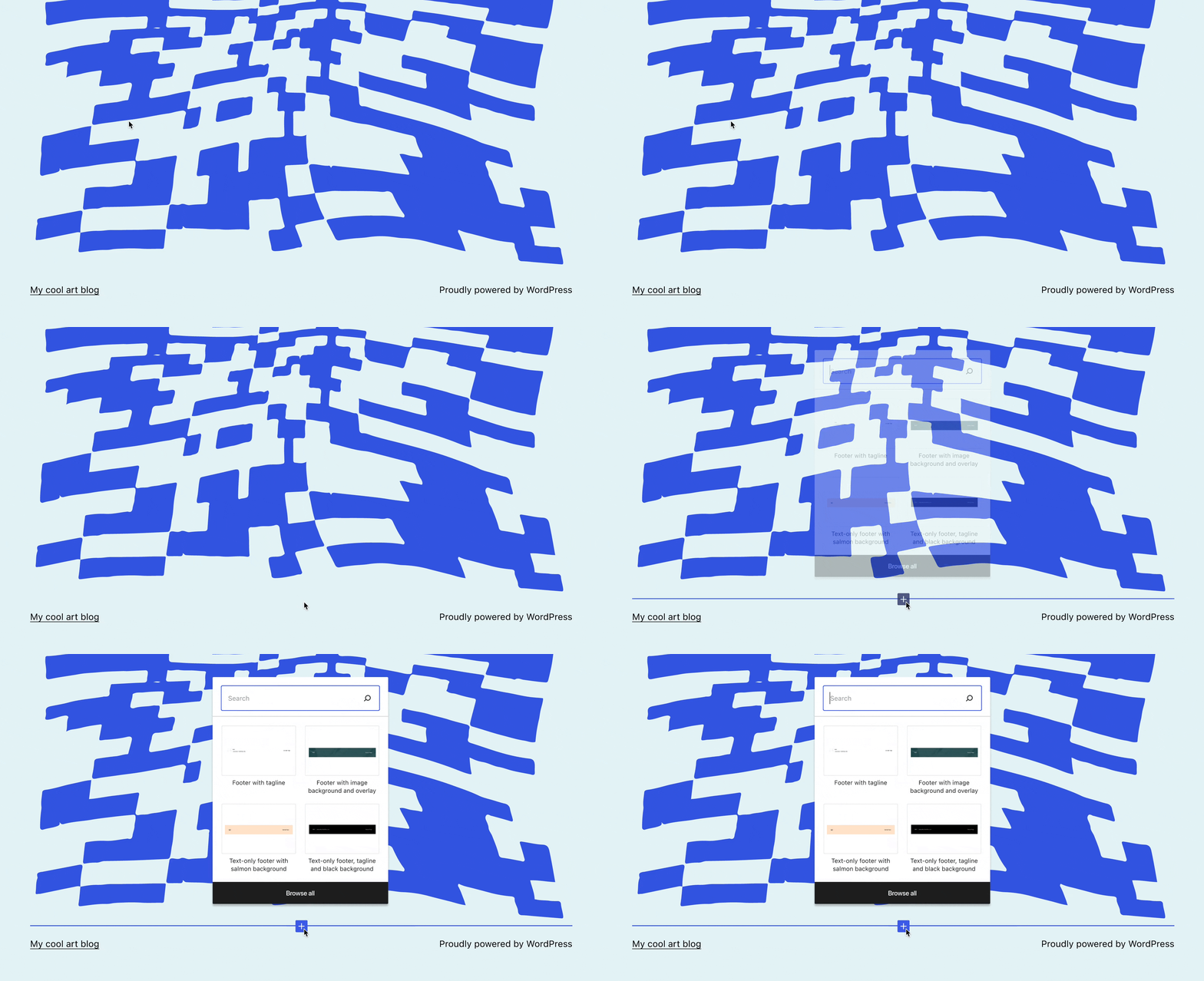
16. Motifs de blocs intégrés
Les options de motif apparaissent maintenant à plus d’endroits, comme dans l’insertion rapide ou lors de la création d’un nouvel en-tête ou pied de page. L’insert rapide de blocs donne désormais la priorité aux motifs au lieu des blocs lorsque toutes les conditions suivantes sont remplies :
- Lors de l’édition d’un modèle, soit sur l’éditeur de site, soit sur l’éditeur de messages.
- L’insert est au niveau de la racine.
- Le contenu inséré se situe entre d’autres blocs (ni comme le premier bloc ni comme le dernier).
WordPress 6.0 facilite la création de modèles plus complexes en affichant des motifs à côté de blocs. Les travaux se poursuivent pour améliorer la logique qui décide d’afficher ou non un motif ou un bloc, mais le nouveau flux rend plus rapide et plus facile l’ajout de contenu.
17. Éditeur de code maintenant disponible dans Éditeur de site
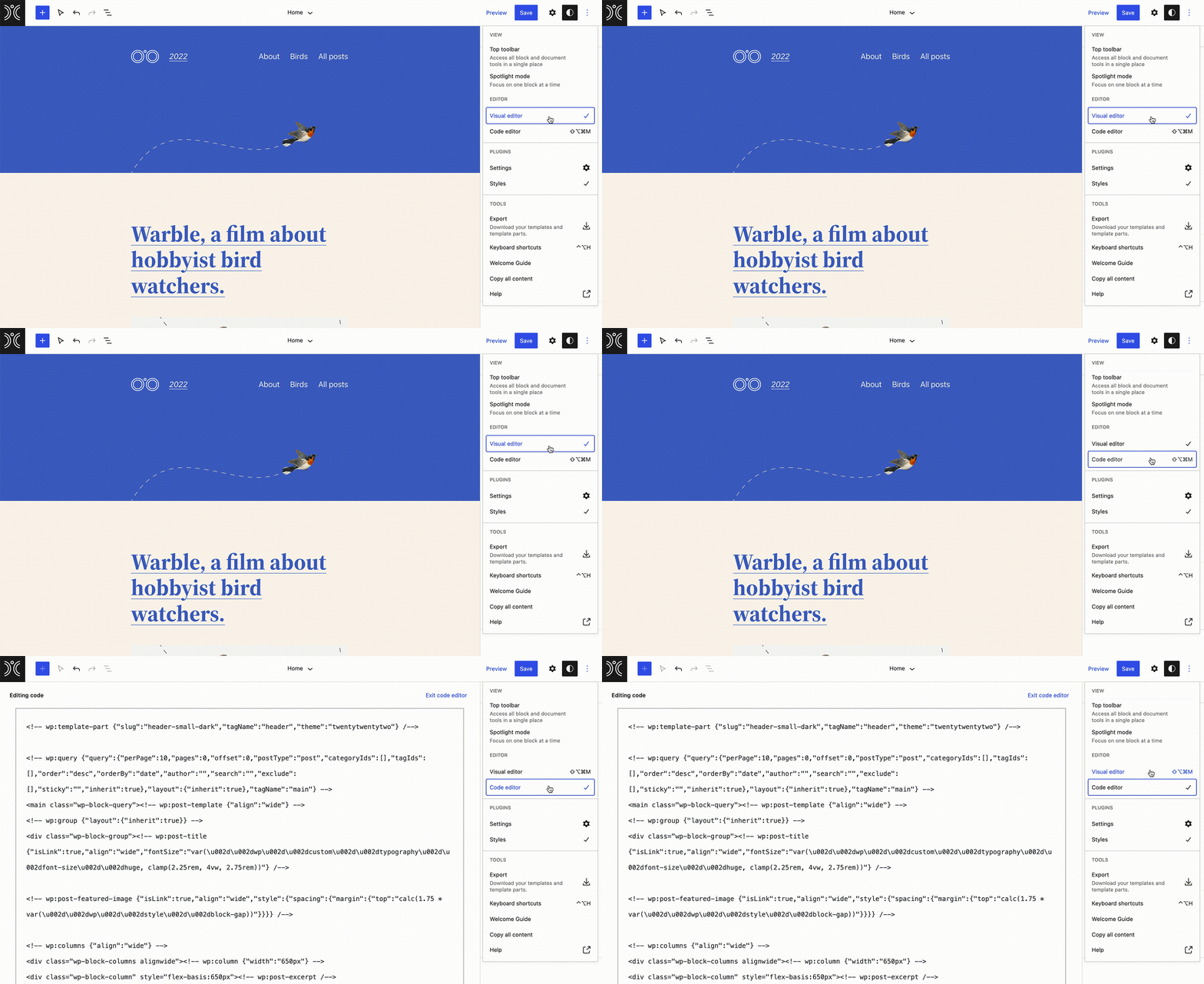
Maintenant, vous pouvez voir ce qui se passe dans les coulisses lorsque vous utilisez l’éditeur du site. WordPress 6.0 inclut la possibilité de passer à l’éditeur de code.
18. Plus d’options de filtrage pour le bloc de boucle de requête
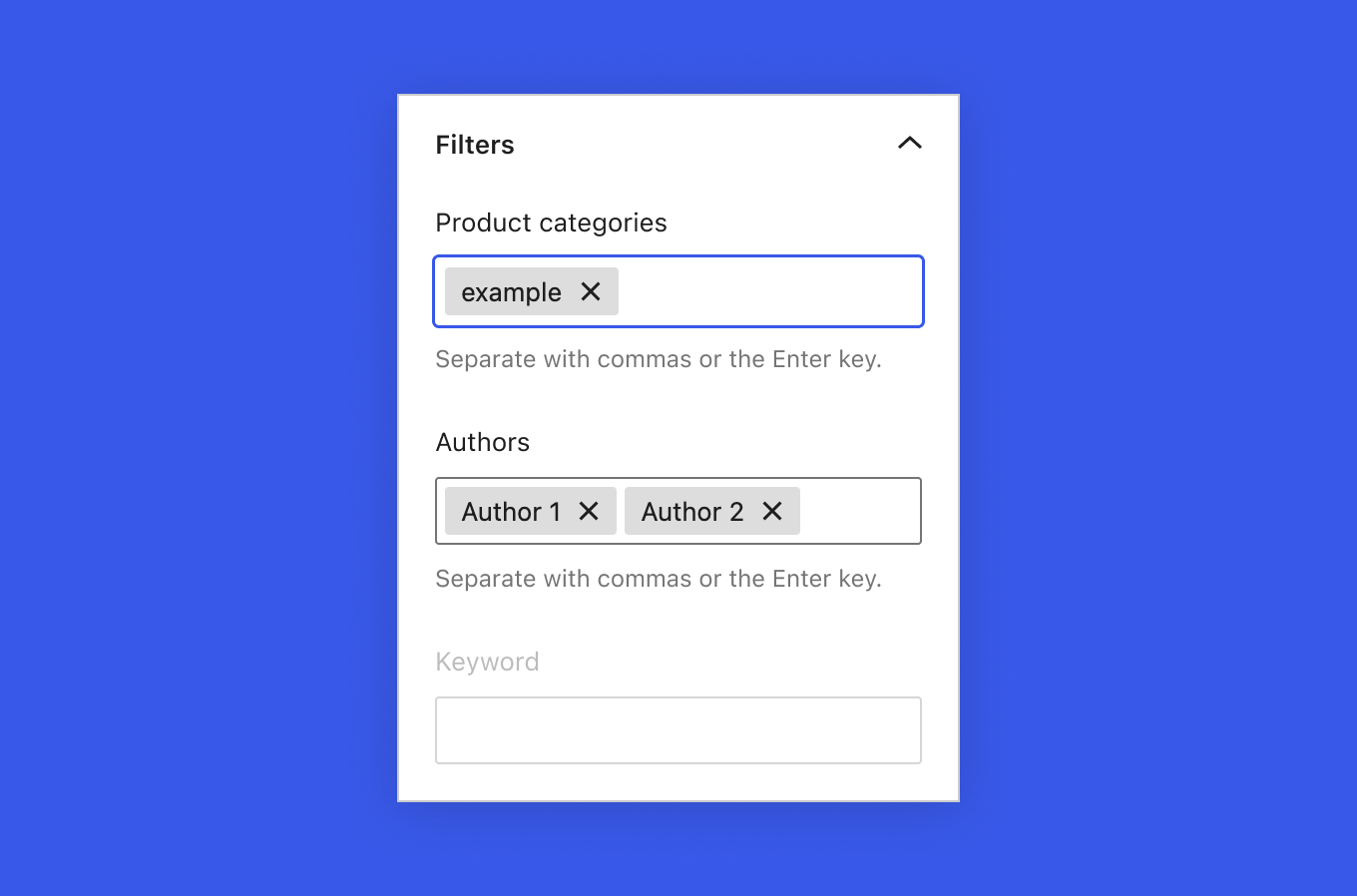
Le bloc de boucle de requête prend désormais en charge le filtrage sur plusieurs auteurs, la prise en charge des taxonomies personnalisées et la prise en charge de la personnalisation de ce qui est affiché lorsqu’il n’y a pas de résultats.
Améliorations des performances
La nouvelle équipe de performance de WordPress a travaillé dur pour introduire de nouvelles améliorations de performance pour WordPress core. Par exemple, les requêtes ont été optimisées et supprimées, la mise en cache a reçu des améliorations, et plus encore.
19. Améliorations de la mise en cache
En savoir plus sur les détails techniques des améliorations de mise en cache de WordPress 6.0 liées à l’API de mise en cache de WordPress.
Améliorations de l’accessibilité
En plus des performances, beaucoup de travail dans WordPress 6.0 s’est concentré sur l’amélioration de l’accessibilité dans diverses parties du noyau WordPress.
20. Améliorations de l’accessibilité dans WordPress 6.0
La liste impressionnante des améliorations de l’accessibilité de WordPress 6.0 comprend :
- Général
- Bloc de navigation
- Blocs
- Affichage de la liste
- Médias
- Modification rapide/ en bloc
- Connexion et inscription
- Thèmes
Améliorations pour les développeurs
Un grand merci à tous les contributeurs qui ont fait de WordPress 6.0 une
Comment mettre à jour vers WordPress 6.0
Nous solutions de maintenance WordPress à partir de 49€ ht/ mois
Source : traduit de l’anglais : https://ithemes.com/blog/wordpress-6-0/
Besoin d'aide avec votre site WordPress ?
Découvrez nos forfaits de maintenance et notre service d'optimisation IA
Voir nos offres →